Herzlich willkommen,
liebe Schülerinnen und Schüler der Klasse 11a am DBG!

Hier kommst Du zu Snap! :
https://snap.berkeley.edu/snap/snap.html
Unsere Themen
Aktuelles Thema (29.10.2026): Zeiger-Uhr-Rückmeldung und "Schnupper-Biber"
| 1. | Rückmeldung zu Deinem Projekt "Zeiger-Uhr" Du erhältst ein Blatt mit einer Rückmeldung zu Deiner Projekt-Arbeit. Wenn Du möchtest, kannst Du Dein Projekt "Zeiger-Uhr" noch einmal öffnen, um die Rückmeldungen nachvollziehen zu können. |
| 2. | Teilnahme am "Schnupper-Biber" (Informatik-Wettbewerb) Du erhältst ein Kärtchen mit Zugangsdaten für Dich zur Teilnahme am "Schnupper-Biber". In der ersten Informatik-Stunde nach den Herbstferien werden wir dann am "richtigen" Wettbewerb "Informatik-Biber" teilnehmen. Link zum Wettbewerb https://wettbewerb.informatik-biber.de |
26.10.2026: Sichtbarkeit von Variablen - Zusammenfassung "Variablen"
| 1. | Sichtbarkeit von Variablen: Globale und lokale Variablen sowie Skriptvariablen Öffne mit einem Klick: https://info-am-gym.de/algo/3b_variablen_sichtbarkeit.html! Lies den ersten Absatz "Sichtbarkeit von Variablen" aufmerksam und versuche, alles zu verstehen! Bearbeite die Aufgaben im orangenen Kasten direkt im Snap! -Fenster unmittelbar darunter! Führe also die verschiedenen Skripte der beiden Objekte objekt_1 und objekt_2 aus und analysiere die jeweilige Wirkung! Bearbeite dann das "Quiz" ganz unten auf dieser Seite! Um Deine Zuordnung zu überprüfen, klicke auf den blauen Button "Überprüfen". (Eventuell musst Du im Quiz-Fenster etwas nach unten scrollen, um den blauen Button zu sehen.) |
| 2. | Zusammenfassung "Variablen" Öffne mit einem Klick: https://info-am-gym.de/algo/3d_variablen_uebungen.html! Bearbeite den "Lückentext" oben auf dieser Seite! Überprüfe Deine Antworten durch einen Klick auf den blauen Button "Überprüfen"! |
| 3. | Snap! -Projekte "Stoppuhr" und "Timer" Öffne mit einem Klick: https://info-am-gym.de/algo/3c_variablen_anwendungen.html! Scrolle auf dieser Seite ganz nach oben und bearbeite die beiden Aufgaben "Stoppuhr" und "Timer". Vergiss nicht, Deine Bearbeitung in Deinem Home-Laufwerk zu speichern (→ Seite-Symbol → Sichern als)! (Wähle als Datei-Name "Stoppuhr" bzw. "Timer".) Freue Dich über Deine Arbeit! |
22.10.2026: Abgabe "Zeiger-Uhr"
| 1. | Letzte Arbeiten am Snap! -Projekt "Zeiger-Uhr" Öffne Dein Snap! -Projekt "Zeiger-Uhr". Kontrolliere, ob die folgenden 4 Objekte (idealerweise in dieser Reihenfolge) vorhanden sind:
| ||||||||||||||||
| 2. | "fine tuning" Wenn Du alles unter 1. (oben) bereits hast, kannst Du Dich an das "fine tuning" machen: a) Ist die Beschriftung des Ziffernblatts "schön", d. h. mittig mit überall gleichen Abständen? Tipp: Im Skript für die Beschriftung des Ziffernblatts muss "gehe zu x = 0 und y = 0" ein wenig angepasst werden. b) Könnten die zweistelligen Beschriftungen "10", "11" und "12" vielleicht "schöner platziert" werden? Tipp: Innerhalb der 12-maligen Wiederholung des Skripts für die Beschriftung des Ziffernblatts muss nach dem zweiten Richtung-Setzen (6.) innerhalb einer (gelben) "falls-Bedingung" die x-Position mit "ändere x um ?" angepasst werden (vor dem Schreib-Vorgang). c) Gibt es "Dinge" auf der "Bühne", die nicht zur Anzeige der Zeiger-Uhr gehören? Die Uhr soll "schön" sein! Tipp: Pfeil-Objekt (un-)sichtbar? Variable "Stunde" (un-)sichtbar? |
||||||||||||||||
| 3. | Abgabe Deines Snap! -Projektes "Zeiger-Uhr" Speichere Dein Snap! -Projekt "Zeiger-Uhr" zunächst im Ordner "Info11" in Deinem Home-Laufwerk. Melde Dich bei iServ an: - Firefox aufrufen - auf der voreingestellten Start-Seite (https://dbgym-oberasbach.de/iserv/auth/login) die Anmelde-Daten (wie beim Computer-Login) eingeben Nun zum Aufgaben-Modul wechseln bzw. die auf der iServ-Startseite angezeigte Aufgabe anklicken Lade hier nun Deine xml-Datei ("Zeiger-Uhr.xml") hoch. Markiere die Aufgabe noch als "bearbeitet". Freue Dich über Deine Arbeit! |
19.10.2026: Ziffernblatt der Zeiger-Uhr mit Stundenzahlen beschriften
| 1. | Snap! -Projekt "Zeiger-Uhr" öffnen Öffne Dein Snap! -Projekt "Zeiger-Uhr" und klicke das Pfeil-Objekt an, mit dem Du die Strichlein für die Stunden (12 Stück) und die Minuten (60 Stück) malen lässt. Für dieses Pfeil-Objekt wollen wir ein Skript für die Beschriftung des Ziffernblatts erstellen. |
| 2. | Variable "Stunde" definieren und Stundenzahlen "naiv" schreiben lassen Erzeuge eine neue Variable "Stunde". Sie wird benötigt, damit das Pfeil-Objekt an der jeweils richtigen Stelle die jeweils richtige Zahl schreiben kann. Sieh Dir die Animation auf dem Screen an! 1. Zunächst muss die Variable "Stunde" auf den Wert "1" gesetzt werden. 2. Dann müssen die Schritte 3. bis 8. insgesamt 12 mal wiederholt werden: 3. Zur Mitte gehen (zunächst: x = 0 und y = 0, später vielleicht Anpassung für "schöner") 4. Richtung setzen auf "Stunde" · 30° 5. eine passende Anzahl von Schritten gehen (z. B. 110 Schritte) 6. Richtung passend setzen (damit die Zahlen "gerade" geschrieben werden) 7. "Stunde" schreiben lassen (z. B. in Größe "24") 8. GANZ WICHTIG: Die Variable "Stunde" muss um 1 erhöht werden. (Dann: Fortsetzung bei 3., insgesamt 12 mal) |
15.10.2026: Einführung: Variablen in Snap! und Datentypen
| 1. | Einführungsbeispiel "Variablen in Snap! " Öffne mit einem Klick: Einführung "Variable"! Lies die Anmerkungen (gelbe Kästen) und führe aus, was dort beschrieben ist! |
|
| 2. | Erklärung "Variablen in Snap! " Öffne mit einem Klick: https://info-am-gym.de/algo/3_variablen.html! Lies den ersten Absatz "Variablen" aufmerksam und versuche, alles zu verstehen! Sieh Dir dann aufmerksam die Animation (das Filmchen) "Deklaration und Wertzuweisung" an, gerne auch mehrmals! | |
| 3. | Erste Übungen zu "Variablen in Snap! " Bearbeite die Aufgaben im orangenen Kasten direkt im Snap! -Fenster unmittelbar darunter! Lies anschließend auch die Zusammenfassung im gelben Kasten unten auf der Seite! |
|
| 4. | Datentypen Öffne mit einem Klick: https://info-am-gym.de/algo/3a_variablen_datentypen.html! Lies den ersten Absatz "Datentypen von Variablen" aufmerksam und versuche, alles zu verstehen! Bearbeite dann die Aufgaben im orangenen Kasten direkt im Snap! -Fenster unmittelbar darunter! |
12.10.2026: Fortsetzung "Projekt Zeiger-Uhr" in Snap!
| 1. | Snap! -Projekt "Zeiger-Uhr" anlegen Öffne mit einem Klick: https://info-am-gym.de/algo/2f_uebungen.html und scrolle auf dieser Seite zu Aufgabe 4! Lies die Aufgaben-Beschreibung zu Aufgabe 4 und sieh Dir auch die Animationen (Filmchen) an! Öffne dann mit Klick auf das Snap! -Logo oben rechts (auf dieser Seite hier) ein neues (leeres) Snap! -Fenster! Stelle die Sprache auf "Deutsch" ein! Speichere Dein Snap! -Projekt ("Seite-Symbol" → "Sichern") unter dem Namen "Zeiger-Uhr" im Ordner "Info11" in Deinem Home-Laufwerk (wenn Du das nicht bereits in der letzten Stunde getan hast). |
||||||
| 2. | Drei Objekte ("Sprites") für die drei Zeiger erstellen Beginne mit dem im neuen Snap! -Projekt bereits vorhandenen Pfeil-Objekt. Benenne das Objekt um in "Stundenzeiger" und zeichne entsprechend dem "unteren Filmchen" ein neues "Kostüm" (Rechteck, Drehpunkt an den linken Rand verschieben). Erzeuge nun jeweils mit einem Klick auf das Pfeil-Symbol unter der "Bühne" (links neben dem Pinsel-Symbol) zwei neue Objekte "Minutenzeiger" und "Sekundenzeiger" und erstelle jeweils ein passendes "Kostüm". |
||||||
| 3. | Algorithmen für die drei Zeiger implementieren Damit die Zeiger in die gewünschte Richtung zeigen, verwendet man den blauen Block "setze Richtung auf ...", den man innerhalb einer "fortlaufenden Wiederholung" (gelber Block) immer wieder ausführen lässt. Aber: In welche Richtung zeigen zu einer bestimmten Uhrzeit die drei Zeiger? Einige Überlegungen:
|
||||||
| 4. | Alle drei Zeiger "zum Laufen bringen" Setze in das Skript von jedem der drei Zeiger den gelben Steuerung-Block "Wenn grüne Fahne angeklickt". Füge jeweils direkt darunter den blauen Bewegung-Block "gehe zu x: 0 y: 0" ein, damit sich die drei Zeiger jeweils um den Mittelpunkt (x = 0 und y = 0) der Bühne drehen. Füge daruter dann jeweils den gelben "fortlaufend"-Block von 3. an. Starte nun die Skripte von allen drei Zeigern mit einem Klick auf die grüne Fahne rechts oben (neben dem gelben "Pause-Button") und freue Dich über Dein Ergebnis! |
||||||
| 5. | Ziffernblatt zeichnen lassen Erzeuge ein neues Objekt ("Sprite"), das die Aufgabe hat, das Ziffernblatt für die Zeiger-Uhr zu malen. Die "großen" Striche für die 12 Stunden kannst Du mit dem folgenden Skript erzeugen: 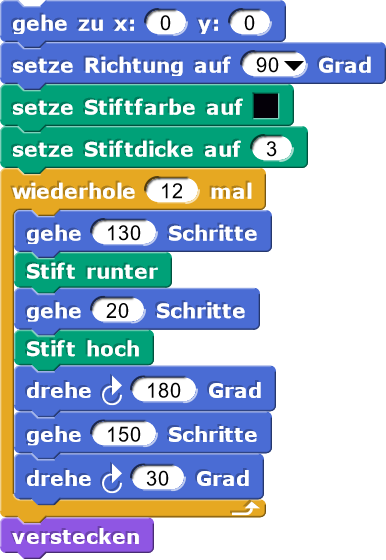  Erstelle auch ein Skript zur Erzeugung der 60 "kleinen" Striche für die 60 Minuten! |
05.10.2026: Übungen in Snap! zum bisher Gelernten
| 1. | "Schreibmaschine" Öffne mit einem Klick: https://info-am-gym.de/algo/2f_uebungen.html ! Lies die Aufgaben-Beschreibung! Bearbeite die Aufgabe 1 direkt im Snap! -Fenster unterhalb der Aufgabenbeschreibung! |
| 2. | "Maulwurf-Spiel" Lies die Aufgaben-Beschreibung zu Aufgabe 3 und sieh Dir auch die Animation (das Filmchen) an! Bearbeite diese Aufgabe direkt im Snap! -Fenster unterhalb der Aufgabenbeschreibung! |
| 3. | "Zeiger-Uhr" Lies die Aufgaben-Beschreibung zu Aufgabe 4 und sieh Dir auch die Animation (das Filmchen) an! Öffne dann mit Klick auf das Snap! -Logo oben rechts (auf dieser Seite hier) ein neues (leeres) Snap! -Fenster! Stelle die Sprache auf "Deutsch" ein und programmiere eine Zeiger-Uhr! Speichere Dein Snap! -Projekt ("Seite-Symbol" → "Sichern") im Ordner "Info11" in Deinem Home-Laufwerk, damit Du an diesem Projekt in der nächsten Stunde weiterarbeiten kannst! |
01.10.2026: Wahrheitswerte, Operatoren und logische Verknüpfungen in Snap!
| 1. | Erklärung "Wahrheitswerte" Öffne mit einem Klick: https://info-am-gym.de/algo/2e_aussagen.html ! Lies von oben beginnend (Hoch scrollen!) Zeile für Zeile den ersten Teil dieser Anleitung durch (bis einschließlich des grauen Kastens)! Bearbeite anschließend die Aufgabenstellung im orangenen Kasten direkt im Snap! -Fenster darunter! |
| 2. | Erklärung "arithmetische Operatoren" Betrachte unterhalb des ersten Snap! -Fensters die Auflistung der in Snap! vorhandenen arithmetischen Operatoren mit dem jeweils zugehörigen Block. Bearbeite anschließend die Aufgabenstellung im orangenen Kasten direkt im Snap! -Fenster darunter! |
| 3. | UND-Verknüpfung und ODER-Verknüpfung (genauer) Lade die Datei Logische_Verknuepfungen.xml herunter (Rechtsklick → "Ziel speichern unter ...") und speichere sie in Deinem Home-Laufwerk im Ordner "Info11". Öffne dann mit Klick auf das Snap! -Logo oben rechts (auf dieser Seite hier) ein neues (leeres) Snap! -Fenster! Stelle die Sprache auf "Deutsch" ein und öffne die gerade heruntergeladene Datei ("Seite-Symbol")! Bearbeite das Arbeitsblatt Snap_Logische_Verknuepfungen.pdf (PDF-Datei, ca. 212 kB), das Du im Unterricht auch in Papierform erhältst! |
28.09.2026: Kontrollstruktur "Bedingte Anweisung" in Snap!
| 1. | Erklärung "Bedingte Anweisung" Öffne mit einem Klick: https://info-am-gym.de/algo/2d_bedanw.html ! Lies von oben beginnend (Hoch scrollen!) Zeile für Zeile den ersten Teil dieser Anleitung durch (bis einschließlich des gelben Kastens)! |
|
| 2. | Aufgabe: "Mäh-Roboter" mit Hindernissen Lies unterhalb des gelben Kastens die Beschreibung der Problemstellung. Sieh Dir auch die Animation (das Filmchen) an! Bearbeite anschließend die Aufgabenstellung im orangenen Kasten direkt im Snap! -Fenster auf dieser Seite! |
|
| 3. | Aufgabe: Wegleitung durch Farbmarkierungen Lies die Beschreibung der Problemstellung. Sieh Dir auch die Animation (das Filmchen) an! Bearbeite anschließend die Aufgabenstellung im orangenen Kasten direkt im Snap! -Fenster auf dieser Seite! | |
| 4. | Aufgabe: "See-Rundweg" Lade die Datei Snap131_See-Rundweg.xml herunter (Rechtsklick → "Ziel speichern unter ...") und speichere sie in Deinem Home-Laufwerk im Ordner "Info11". Öffne dann mit Klick auf das Snap! -Logo oben rechts (auf dieser Seite hier) ein neues (leeres) Snap! -Fenster! Stelle die Sprache auf "Deutsch" ein und öffne die gerade heruntergeladene Datei ("Seite-Symbol")! Im Programm-Bereich des Objekts "Ball" sind bereits die benötigten Blöcke vorhanden. Erstelle daraus ein Programm, bei dessen Ablauf der "Ball" auf dem "Weg" um den See rollt bis zur roten "Ziel-Linie"! |
24.09.2026: Übungen zu "Wiederholungen" in Snap!
| 1. | Snap! öffnen Öffne die Browser-Anwendung Snap! durch einen Klick auf den Link oben oder auf das Logo oben rechts! Stelle die Sprache auf "Deutsch" ein: Zahnrad-Symbol → Language → Deutsch |
| 2. | XML-Datei herunterladen und in Snap! importieren Lade die Datei Snap123__Wdh_mit_Fuehlen.xml herunter (Rechtsklick → "Ziel speichern unter ...") und speichere sie in Deinem Home-Laufwerk im Ordner "Info11". Wechsele zum Browser-Tab oder Browser-Fenster, in dem Snap! geöffnet ist. Klicke auf das "Seite-Symbol" (oben links) und dann auf "Importieren". Wähle zunächst das Verzeichnis "Info11" in Deinem Home-Laufwerk aus und importiere mit einem Doppelklick auf die gerade heruntergeladene Datei Snap123__Wdh_mit_Fuehlen.xml dieses Snap! -Projekt. |
| 3. | Sequenz-Blöcke für Objekt "Pfeil" analysieren und ablaufen lassen a) Lasse zunächst den linken Sequenz-Block ablaufen. b) Lasse dann den rechten Sequenz-Block ablaufen ablaufen. c) Welches Problem tritt "links" auf? Wie wird es "rechts" behoben? |
| 4. | Objekt "Käfer" einmal am Rand um die Welt laufen lassen Klicke auf das Objekt-Symbol "Kaefer" (unten rechts), also nicht auf den Käfer auf der Bühne. Im Programm-Bereich sind bereits die benötigten Blöcke vorhanden. Erstelle daraus ein Programm, bei dessen Ablauf der Käfer einmal am Rand um die Welt läuft. Tipp 1: Bringe ein, was Du bei 3. herausgefunden hast! Tipp 2: Die bedingte Wiederholung ("wiederhole bis ...") muss innerhalb der Wiederholung mit fester Anzahl ("wiederhole _ mal") aufgerufen werden. Man spricht hierbei von einer Schachtelung von Wiederholungen. |
| 5. | Übung: "Mäh-Roboter" mit Begrenzung Öffne mit einem Klick: https://info-am-gym.de/algo/2c_bedwdh.html ! Lies von oben beginnend Zeile für Zeile diese Anleitung durch und sieh Dir auch die Animationen (Filmchen) an! Bearbeite die Aufgaben (orangene Kästen) direkt im Snap! -Fenster auf dieser Seite! (Die ersten drei Aufgaben solltest Du schaffen.) |
| 6. | ZUSATZ-AUFGABE: "Eigene Begrenzungsbereiche zeichnen" Bearbeite auch die letzte Aufgabe (ganz unten) zum "Mäh-Roboter". Sie Dir dazu die Animation direkt oberhalb der letzten Aufgabe an! |
21.09.2026: Kontrollstruktur "Wiederholung" in Snap!
| 1. | Snap! öffnen Öffne die Browser-Anwendung Snap! durch einen Klick auf den Link oben oder auf das Logo oben rechts! Stelle die Sprache auf "Deutsch" ein: Zahnrad-Symbol → Language → Deutsch |
| 2. | XML-Datei herunterladen und in Snap! importieren Lade die Datei Snap121_Wiederholungen.xml herunter (Rechtsklick → "Ziel speichern unter ...") und speichere sie in Deinem Home-Laufwerk im Ordner "Info11". Wechsele zum Browser-Tab oder Browser-Fenster, in dem Snap! geöffnet ist. Klicke auf das "Seite-Symbol" (oben links) und dann auf "Importieren". Wähle zunächst das Verzeichnis "Info11" in Deinem Home-Laufwerk aus und importiere mit einem Doppelklick auf die gerade heruntergeladene Datei Snap121_Wiederholungen.xml dieses Snap! -Programm. |
| 3. | Sequenz-Blöcke analysieren und ablaufen lassen a) Sieh Dir die drei Sequenz-Blöcke an und stelle Vermutungen an, was bei ihrem Ablauf geschehen wird. b) Lasse die drei Sequenz-Blöcke durch einen Klick ablaufen. c) Welche Gemeinsamkeiten und welche Unterschiede gibt es bei den verschiedenen Arten der Wiederholung? |
| 4. | Neues Snap! -Projekt erstellen Klicke auf das "Seite-Symbol" (oben links) und dann auf "Neu". Klicke noch einmal auf das "Seite-Symbol" (oben links) und dann auf "Sichern als...". Klicke auf den Button "Computer", gib als Projekt-Name Snap122_Zeichnung_mit_Wdh ein und klicke dann auf den Button "Sichern". Wenn die XML-Datei ohne weitere Nachfrage im Ordner "Downloads" gespeichert wird, musst Du eine Einstellung in Deinem Browser ändern, denn sonst ist es sehr mühsam, heruntergeladene Dateien erst vom Ordner "Downloads" in den von Dir gewünschten Ordner "Info11" in Deinem Home-Laufwerk kopieren zu müssen. |
| 5. | Sequenzen mit Wiederholungen selbst erstellen Erstelle mit Hilfe der Wiederholung mit fester Anzahl zwei neue Sequenzen, bei deren Ablauf a) ein Quadrat und b) ein Sechseck gezeichnet wird. Speichere Dein Snap! -Projekt durch "Seite-Symbol" → "Sichern". |
| 6. | ZUSATZ-AUFGABE: "Blume zeichnen" Erstelle eine neue Sequenz, bei deren Ablauf eine "Blume" gezeichnet wird!  |
18.09.2026: Erste Schritte in Snap!
| 1. | Snap! öffnen Öffne die Browser-Anwendung Snap! durch einen Klick auf den Link oben oder auf das Logo oben rechts! Stelle die Sprache auf "Deutsch" ein: Zahnrad-Symbol → Language → Deutsch |
| 2. | Ordner "Info11" im Home-Laufwerk erstellen Öffne den Windows-Explorer und wähle im Ordner-Baum (links) Dein Home-Laufwerk aus. Erstelle in Deinem Home-Laufwerk einen Ordner "Info11". Lade die Datei Snap101_Zeichnung.xml herunter (Rechtsklick → "Ziel speichern unter ...") und speichere sie im Ordner "Info11". |
| 3. | XML-Datei in Snap! importieren Wechsele zum Browser-Tab oder Browser-Fenster, in dem Snap! geöffnet ist. Klicke auf das "Seite-Symbol" (oben links) und dann auf "Importieren". Wähle zunächst das Verzeichnis "Info11" in Deinem Home-Laufwerk aus und importiere mit einem Doppelklick auf die gerade heruntergeladene Datei "Snap101_Zeichnung.xml" dieses Snap! -Programm. |
| 4. | Sequenz ablaufen lassen Klicke einmal auf eine beliebige Anweisung der bereits vorhandenen Sequenz. Beobachte, was auf der "Bühne" (oben rechts) geschieht. Klicke eine zweites und ein drittes Mal auf einen "Block" und beobachte die Wirkung. |
| 5. | Sequenzen selbst erstellen Erstelle zwei neue Sequenzen, bei deren Ablauf a) ein Quadrat und b) ein Sechseck gezeichnet wird. Tipp: Probiere aus, was bei einem Rechtsklick auf die bereits vorhandene Sequenz alles "angeboten" wird, insbesondere "Umringen", "Duplizieren", "Entringen", das kann Dir die Arbeit sehr erleichtern. |
| 6. | Weitere "Features" entdecken Lade die beiden Snap! -Programme Snap102_Aufgabe1_a.xml und Snap103_Aufgabe1_b.xml herunter und speichere sie in Deinem Ordner "Info11" ab. Öffne das erste Programm (... importieren) und probiere aus, was es kann. Öffne dann das zweite Programm und probiere auch hier aus, was es kann. |
| 7. | ZUSATZ-AUFGABE: "Stern zeichnen" Öffne wieder das Snap! -Programm "Snap101_Zeichnung.xml". Erstelle darin eine neue Sequenz, bei deren Ablauf ein gelber sechzackiger Stern gezeichnet wird. |